
Cabrito Live Companion: transmita e entre na sala dos amigos com dois cliques
O Companion fica ao lado do relógio do Windows e faz duas coisas, cada uma em dois cliques: transmitir agora e entrar na sala de um amigo. Sem abrir o site, sem digitar código, sem escolher apelido.
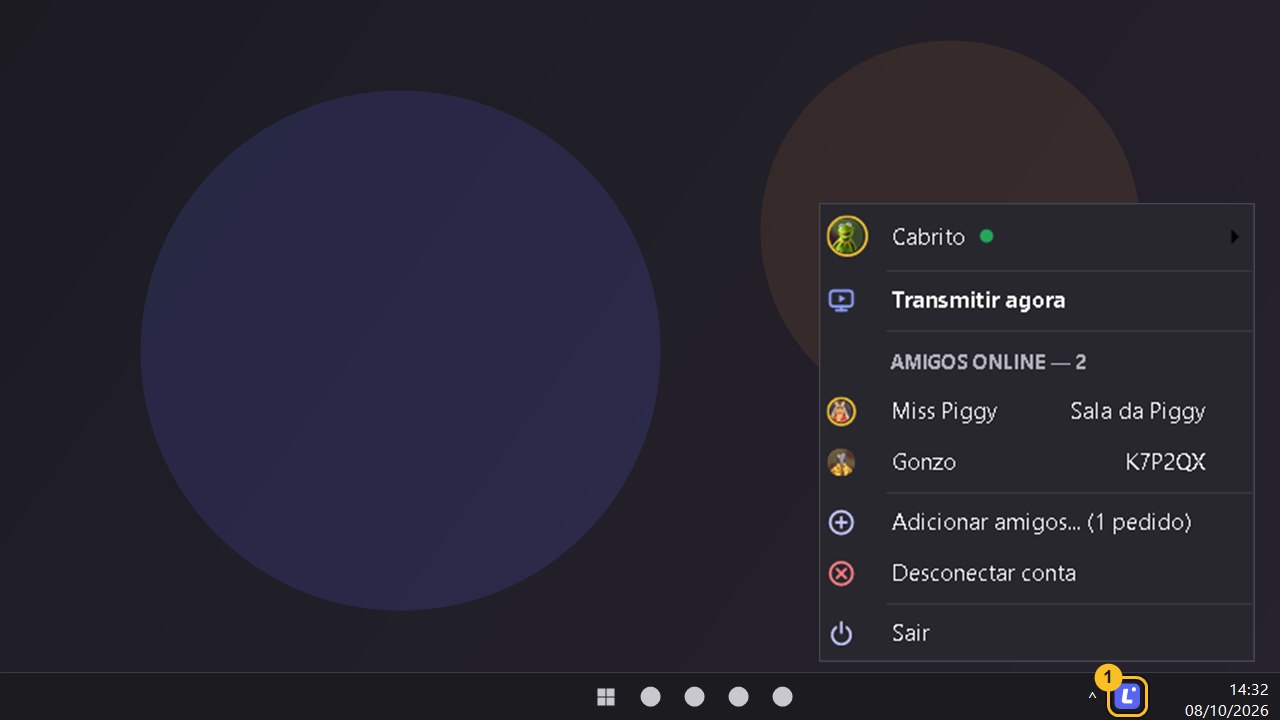
Transmitir agora
- Clique no ícone do Cabrito Live na bandeja do Windows (ao lado do relógio).
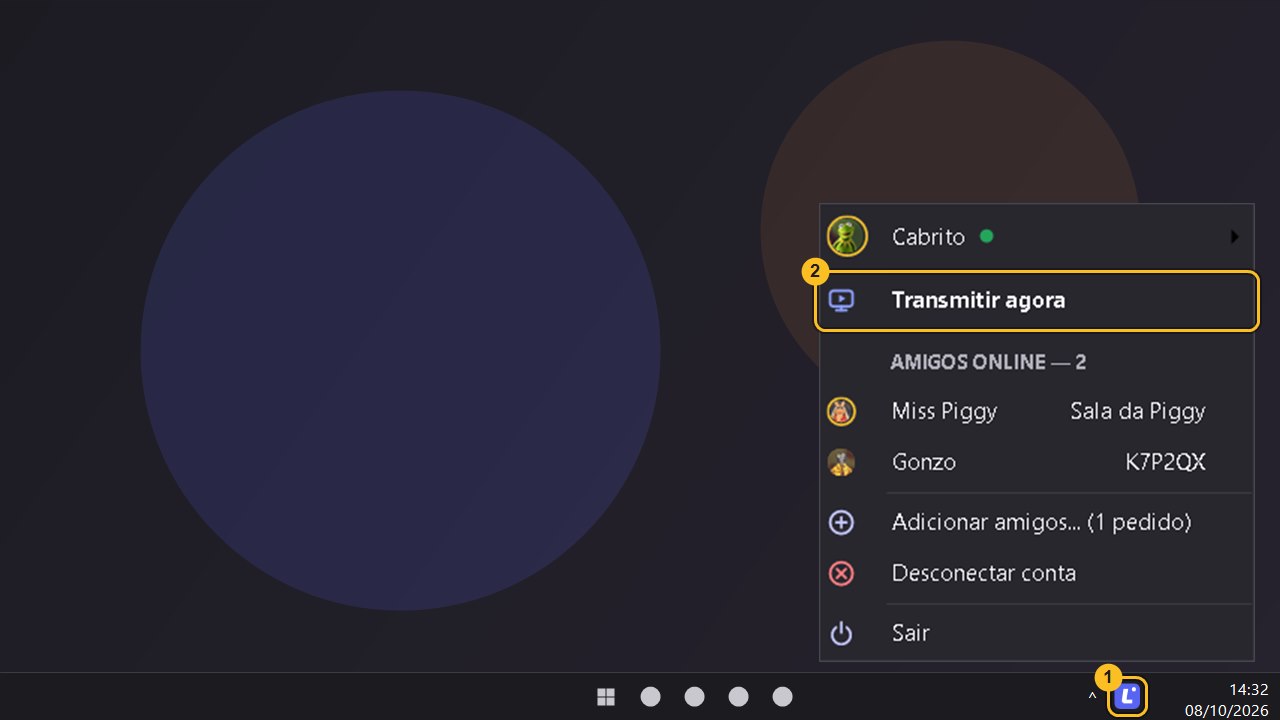
- Clique em Transmitir agora.
O navegador abre na sua sala, com o seu apelido, e mostra o botão Começar a transmitir: um clique nele e você escolhe a tela ou a janela do jogo (o navegador só libera a captura de tela depois de um clique seu). Se você salvou um nome e uma senha nas configurações da conta, aba Sala personalizada, é essa sala que abre, já com a senha; sem um nome salvo, abre uma sala nova.
Entrar na sala de um amigo com um clique
Abaixo de "Transmitir agora" fica a lista Amigos online: os seus amigos que estão numa sala agora, com a foto e o nome da sala ao lado. Clique no amigo e o navegador abre já dentro da sala dele.
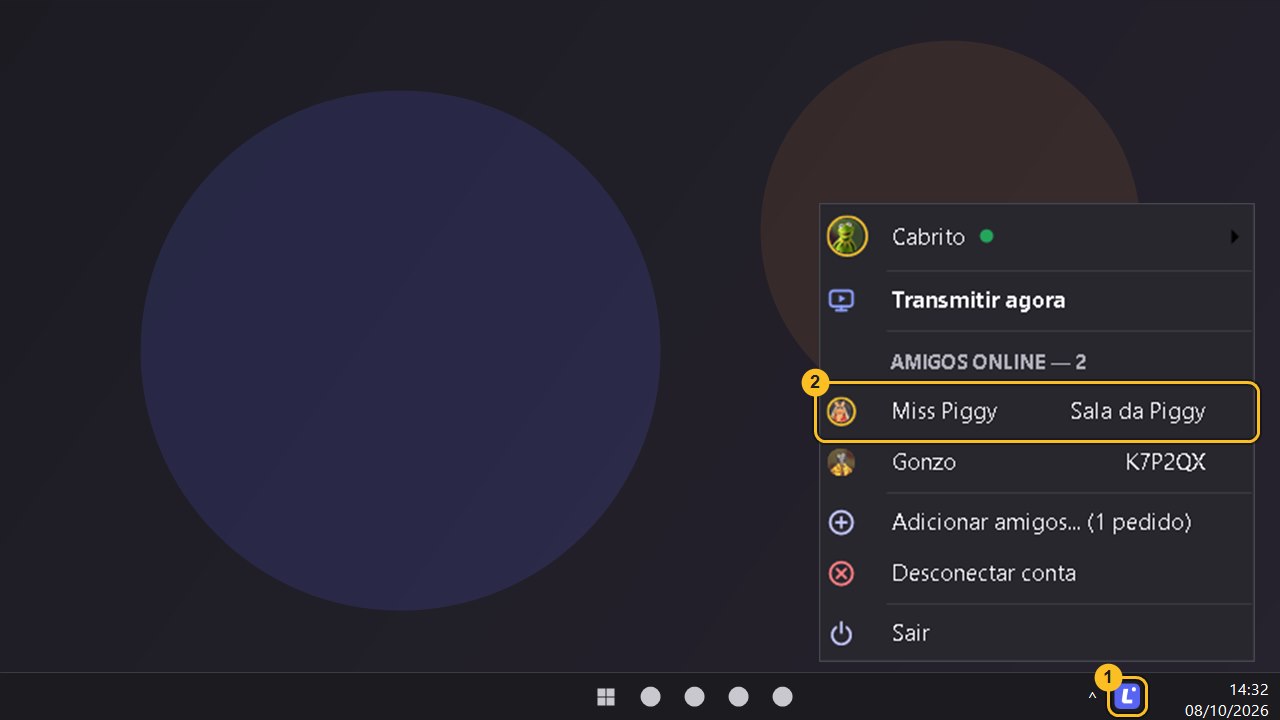
Se a sala for do seu amigo, você entra mesmo que ela tenha senha: a senha serve para manter estranhos fora, não os amigos do dono. Se ele estiver na sala com senha de outra pessoa, aparece "(senha)" ao lado e você entra pelo site, com a senha.
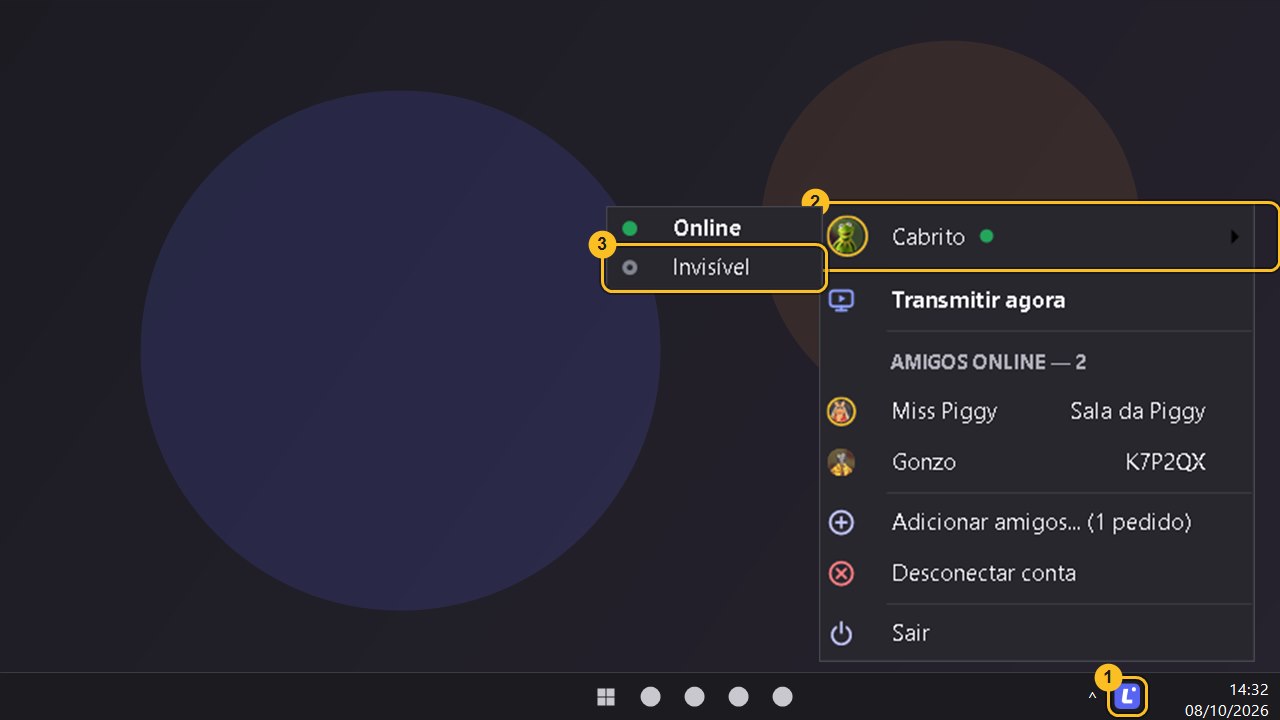
Online ou invisível
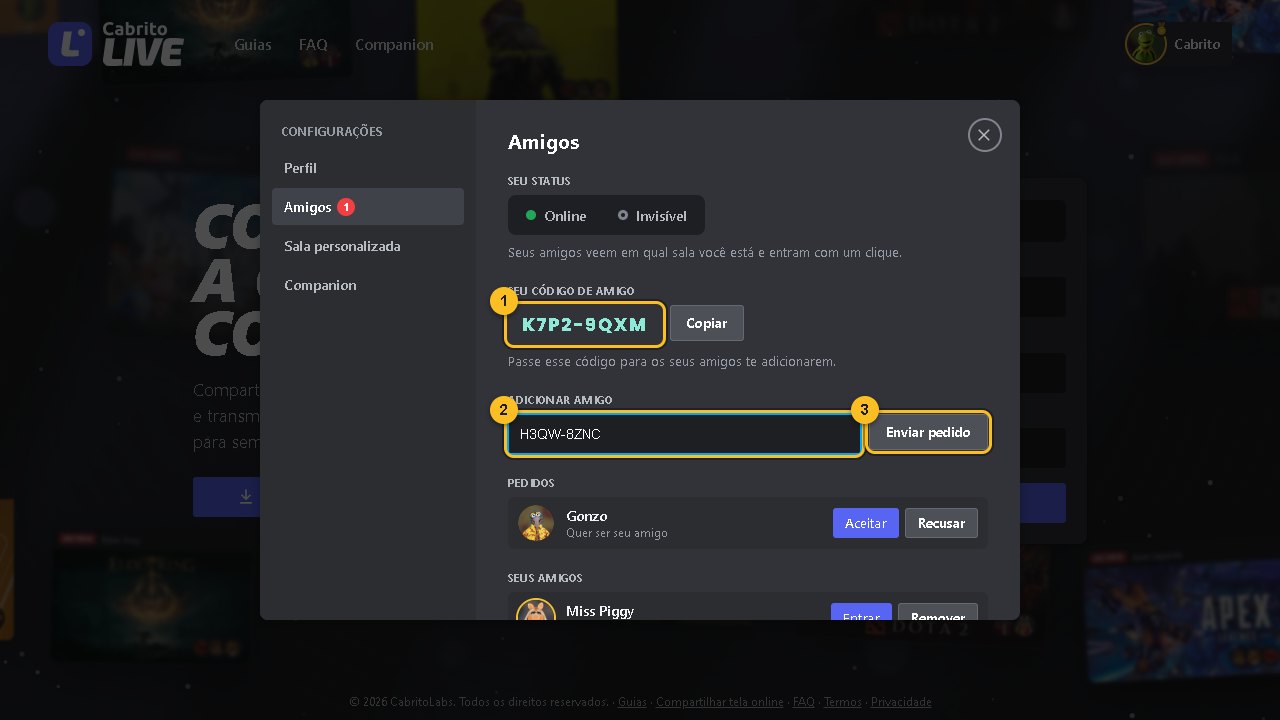
Passe o mouse no seu nome, no topo do menu (a bolinha ao lado dele mostra o status), ou use Seu status, na aba Amigos do site, para escolher como aparece para os amigos. Online: eles veem em qual sala você está e entram com um clique. Invisível: você aparece como fora de sala, mesmo transmitindo, e a sua sala não aparece na lista de ninguém. Quem quiser entrar precisa do código ou do convite (link).
Como adicionar amigos
A amizade fica na sua conta do site. Clique em Adicionar amigos... no menu do Companion (ou, no site, no menu da sua foto, em Amigos). Cada conta tem um código de amigo: passe o seu para quem vai te adicionar, ou digite o código de um amigo e clique em Enviar pedido. Quando ele aceitar, vocês aparecem na lista um do outro. O menu do Companion mostra quantos pedidos estão esperando resposta.
Sua foto e o seu selo, no topo do menu
Quando a conta está conectada, o topo do menu mostra a sua foto de perfil (o avatar que você escolheu ou a foto da conta Google) com o aro do seu selo de apoiador: bronze, prata ou ouro.
Como instalar e conectar
- Baixe o instalador pelo botão Baixar companion na tela inicial e execute.
- No site, abra as configurações da conta, aba Companion, e clique em Gerar código do companion.
- No Companion, clique em Inserir código do companion e digite os 6 dígitos.
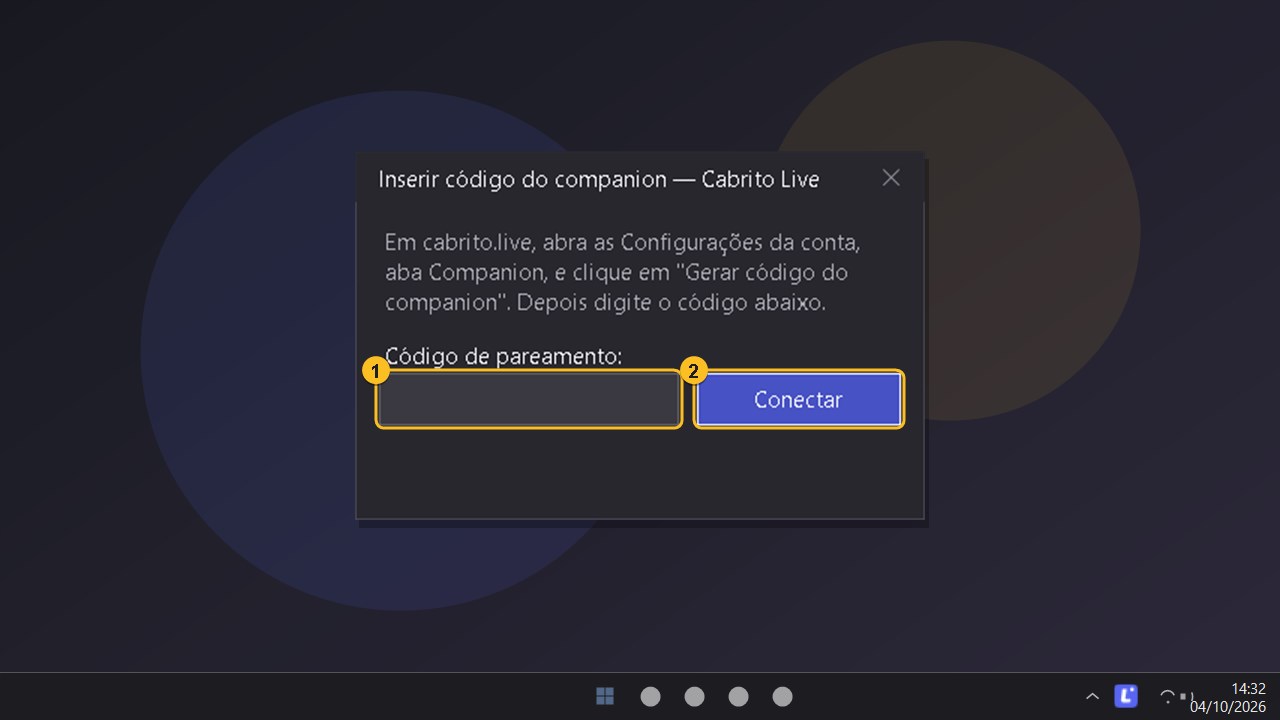
Depois de instalado, o Companion se atualiza sozinho quando sai uma versão nova. Passo a passo completo e ilustrado em Como usar o Companion.
Quem pode usar
O Companion é um benefício de apoiador (a partir do pacote "Um café") e funciona no Windows 10 e 11. A lista de amigos do site é grátis para qualquer conta.
Privacidade
O Companion só abre o navegador: a chamada continua acontecendo no site. Nenhuma senha fica guardada no app nem aparece no endereço do navegador. Seus amigos veem em qual sala você está, a não ser que você esteja Invisível. Veja a Política de Privacidade.
Perguntas frequentes
O que é o Cabrito Live Companion?
Um aplicativo de bandeja para Windows com duas funções: transmitir agora e entrar na sala dos seus amigos com um clique. Ele abre o navegador no Cabrito Live; a chamada acontece no site.
O Companion é grátis?
Ele é um benefício liberado para apoiadores, a partir do pacote "Um café". O Cabrito Live em si, e a lista de amigos do site, continuam grátis.
Dá para criar ou entrar em uma sala pelo código no Companion?
Não, isso fica no site. O Companion abre a sua sala (Transmitir agora) ou a sala de um amigo que está online.
Dá para usar sem aparecer para os amigos?
Sim. Escolha Invisível passando o mouse no seu nome, no topo do menu do Companion, ou em Seu status, na aba Amigos do site. Você e a sua sala somem da lista dos amigos; a entrada fica só por código ou convite.
Como meus amigos aparecem no Companion?
Adicione-os pelo código de amigo, na aba Amigos do site. Quando um amigo está numa sala, ele aparece em Amigos online com o nome da sala.