Como usar o Cabrito Live Companion para Windows
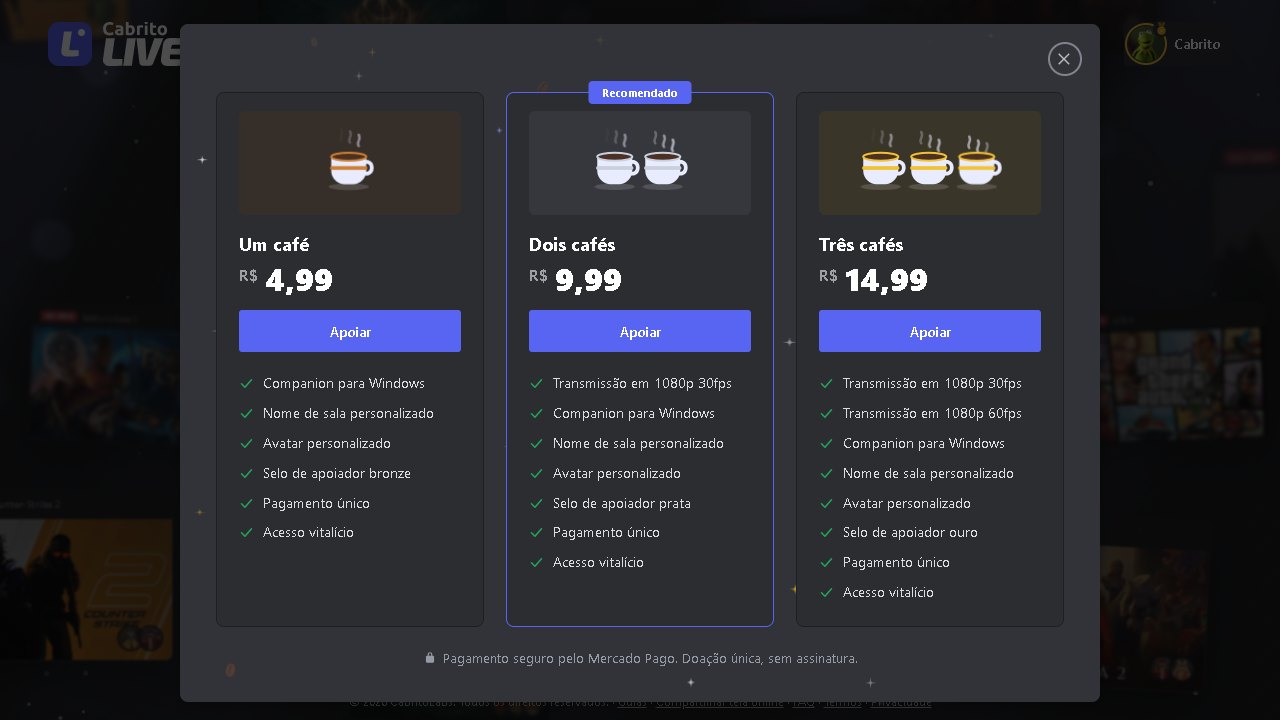
O Companion é um atalho na bandeja do Windows (ao lado do relógio) com duas funções: transmitir agora e entrar na sala dos seus amigos com um clique. Criar e entrar em salas pelo código continua no site. Está liberado para apoiadores.
-
1Baixe o instalador
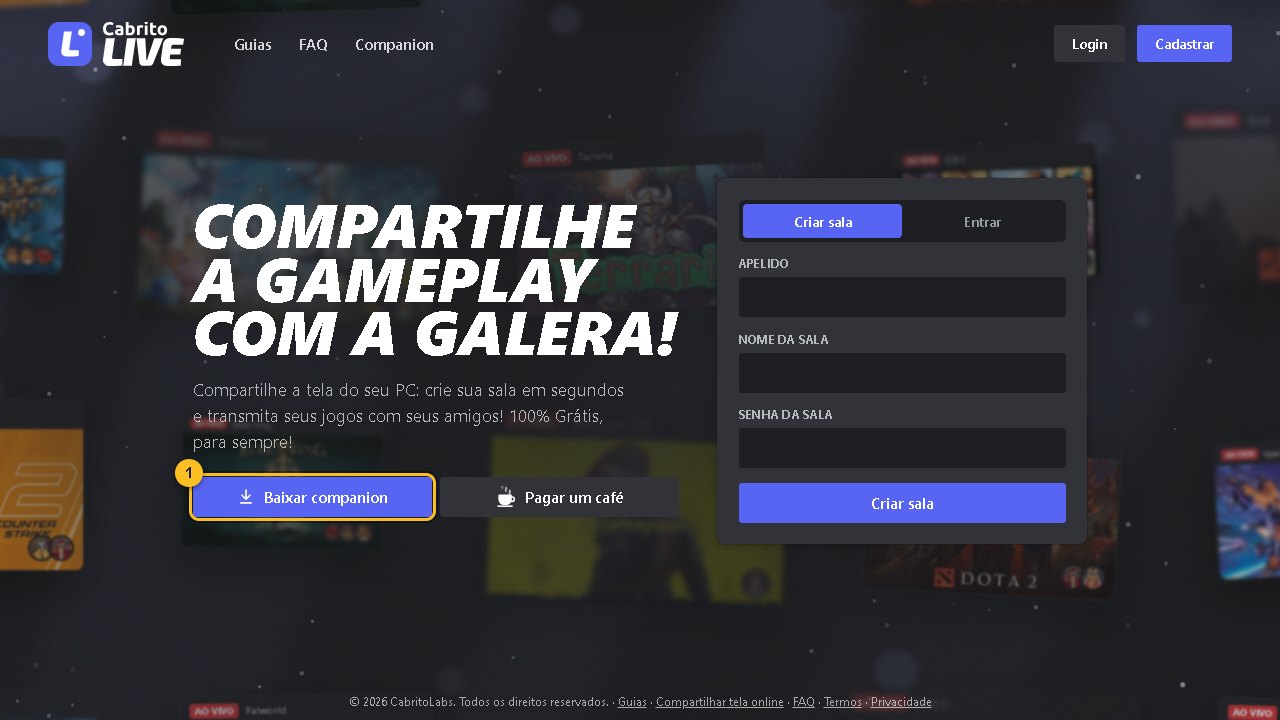
- Na tela inicial do site, clique em Baixar companion.
Depois execute o instalador baixado. O Windows pode avisar que o arquivo é pouco comum: confira o código SHA-256 mostrado nas configurações da conta, na aba Companion, se quiser validar o download. Depois de instalado, o Companion se atualiza sozinho.
-
2Gere o código de ligação
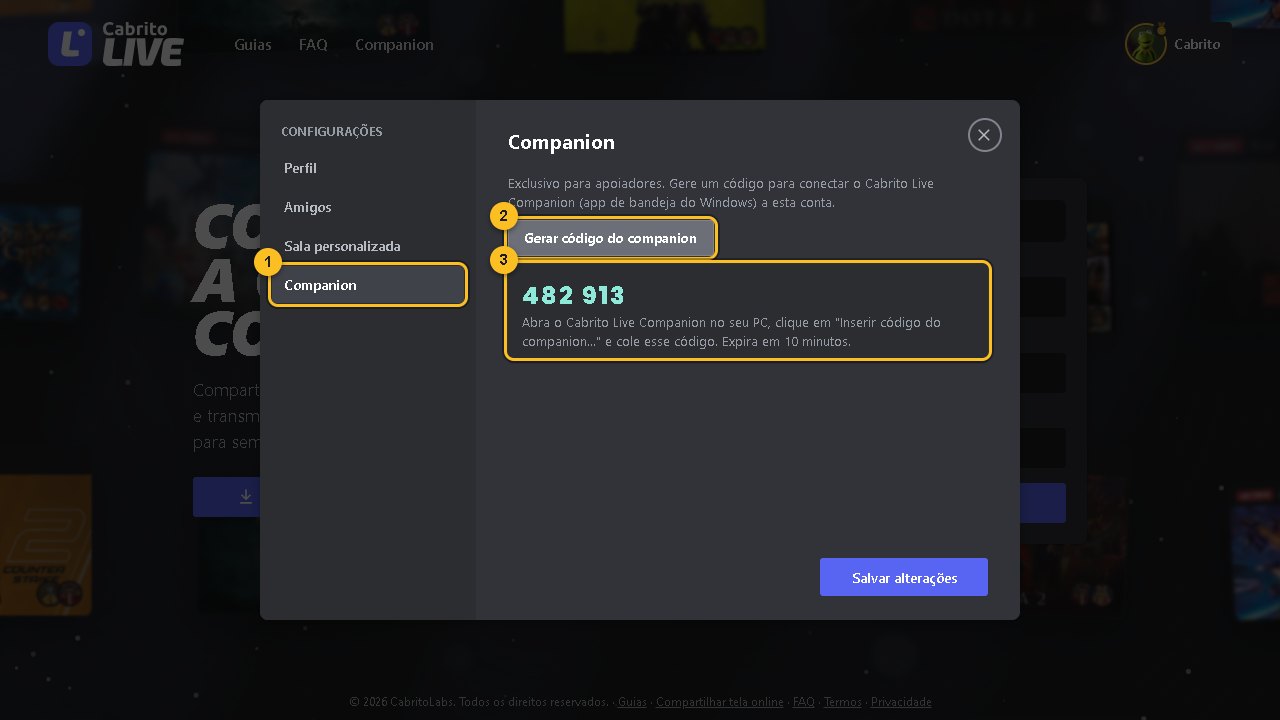
- Entre com o Google, abra as Configurações da conta e clique na aba Companion.
- Clique em Gerar código do companion.
- Anote o código de 6 dígitos que aparece (o da imagem é só um exemplo). Ele vale por 10 minutos.
-
3Abra o menu e escolha Inserir código
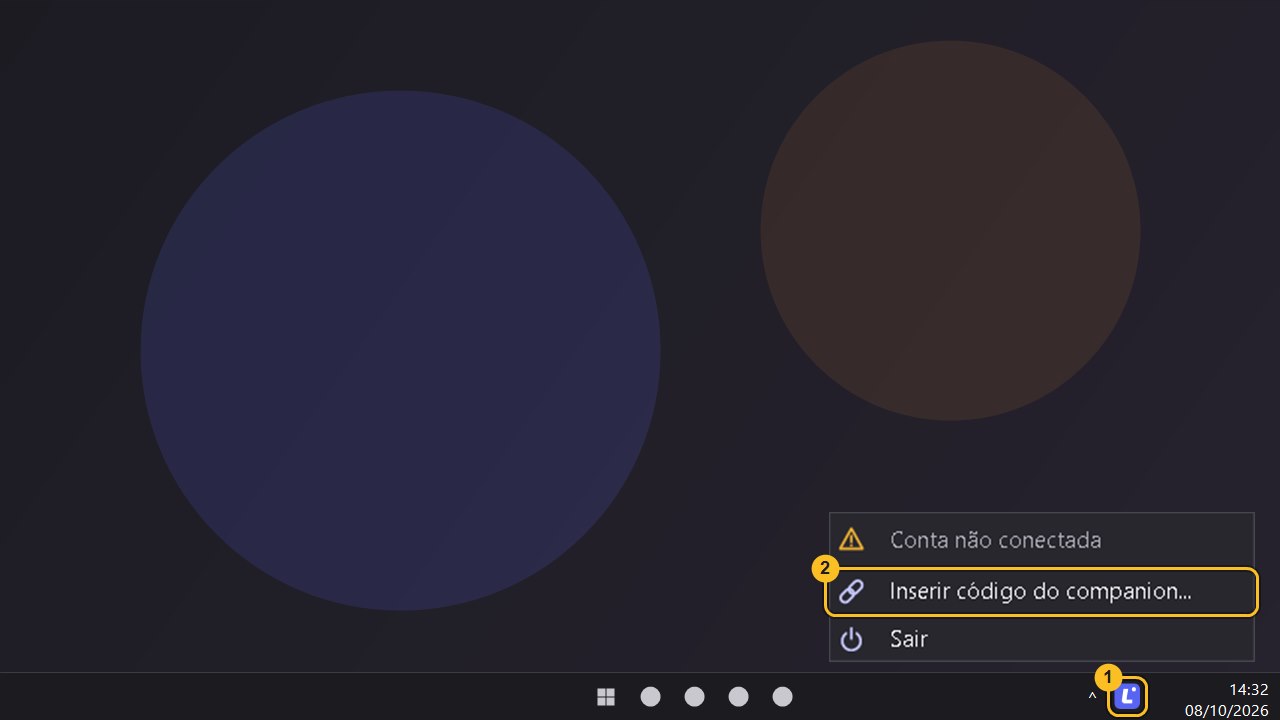
- Clique no ícone do Cabrito Live na bandeja do Windows, ao lado do relógio. Se ele não aparecer, clique na setinha para mostrar os ícones ocultos.
- Clique em Inserir código do companion....
-
4Digite o código e conecte
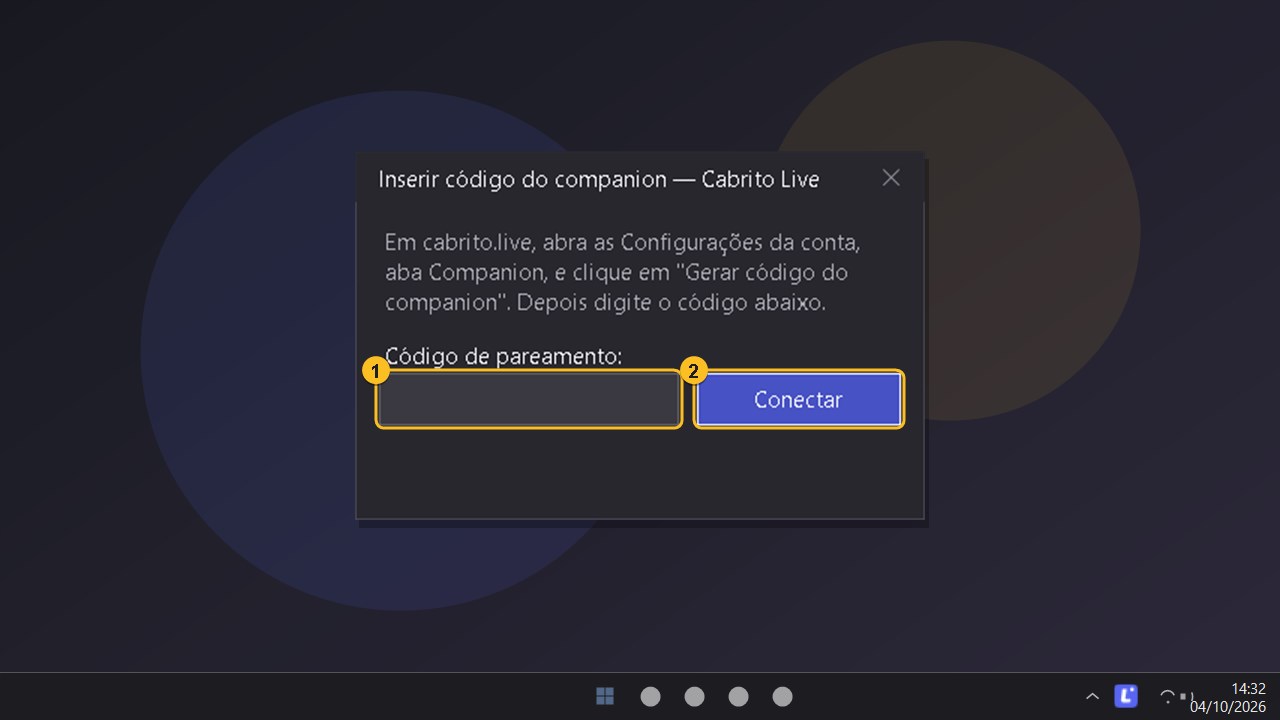
- Digite os 6 dígitos no campo.
- Clique em Conectar.
A conta fica ligada a esse computador e a janela se fecha. A partir daí o topo do menu mostra a sua foto e o seu nome.
-
5Abra a lista de amigos
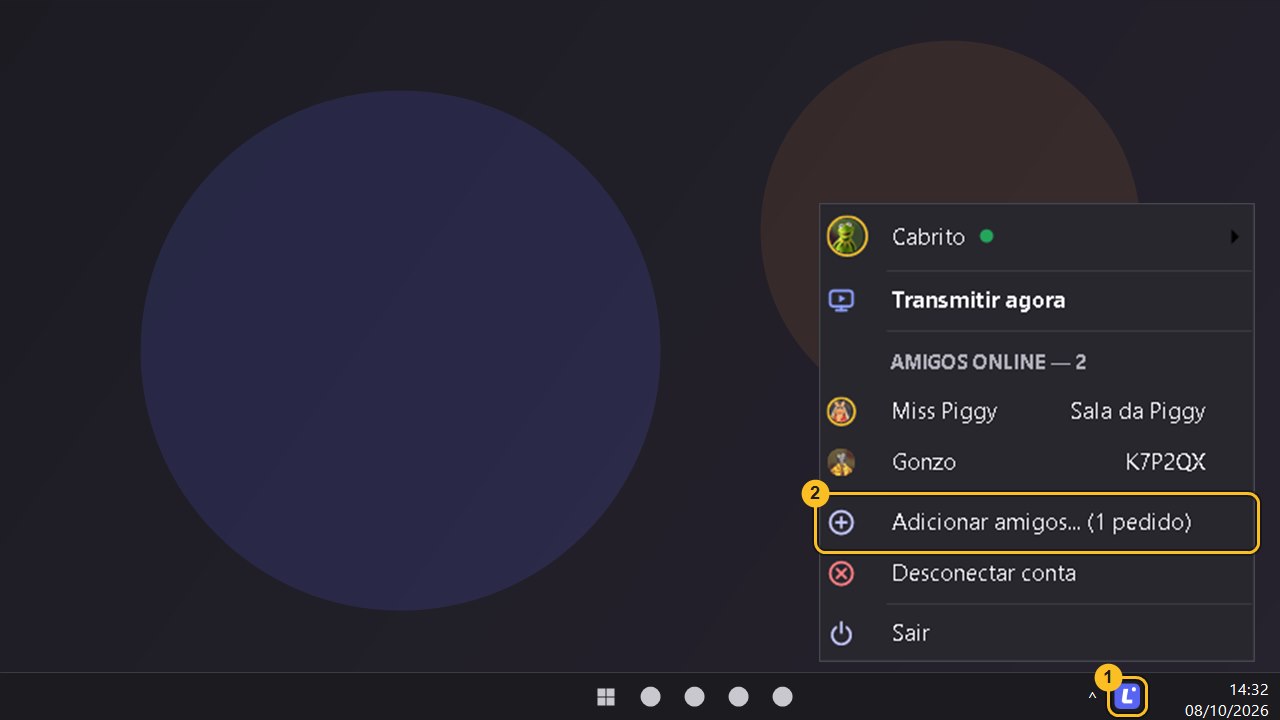
- Clique no ícone do Cabrito Live na bandeja.
- Clique em Adicionar amigos...: o site abre direto na aba Amigos.
No site, a mesma aba fica no menu da sua foto, em Amigos. Quando chega um pedido de amizade, o menu do Companion mostra quantos estão esperando.
-
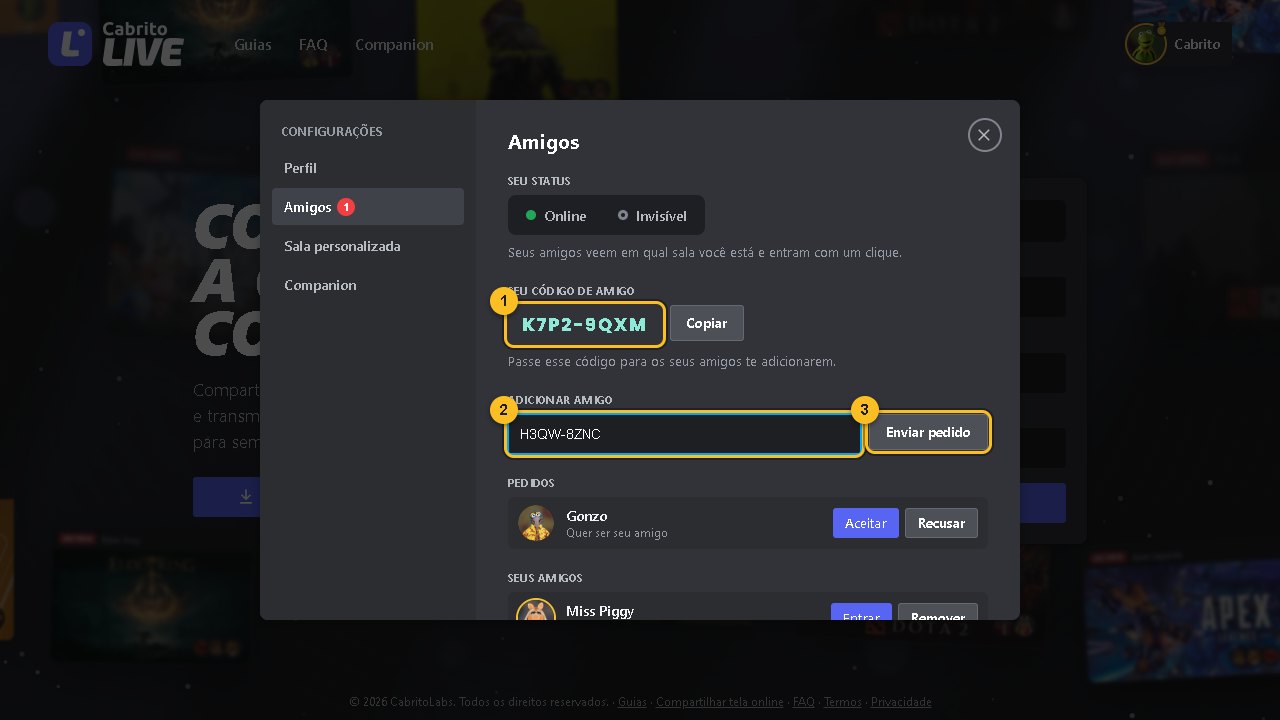
6Adicione amigos pelo código de amigo
- Este é o seu código de amigo: passe para quem vai te adicionar (o botão Copiar ajuda).
- Digite o código do amigo.
- Clique em Enviar pedido.
O amigo precisa aceitar o pedido. Se ele já tinha te mandado um, vocês viram amigos na hora. Os códigos são da imagem de exemplo.
-
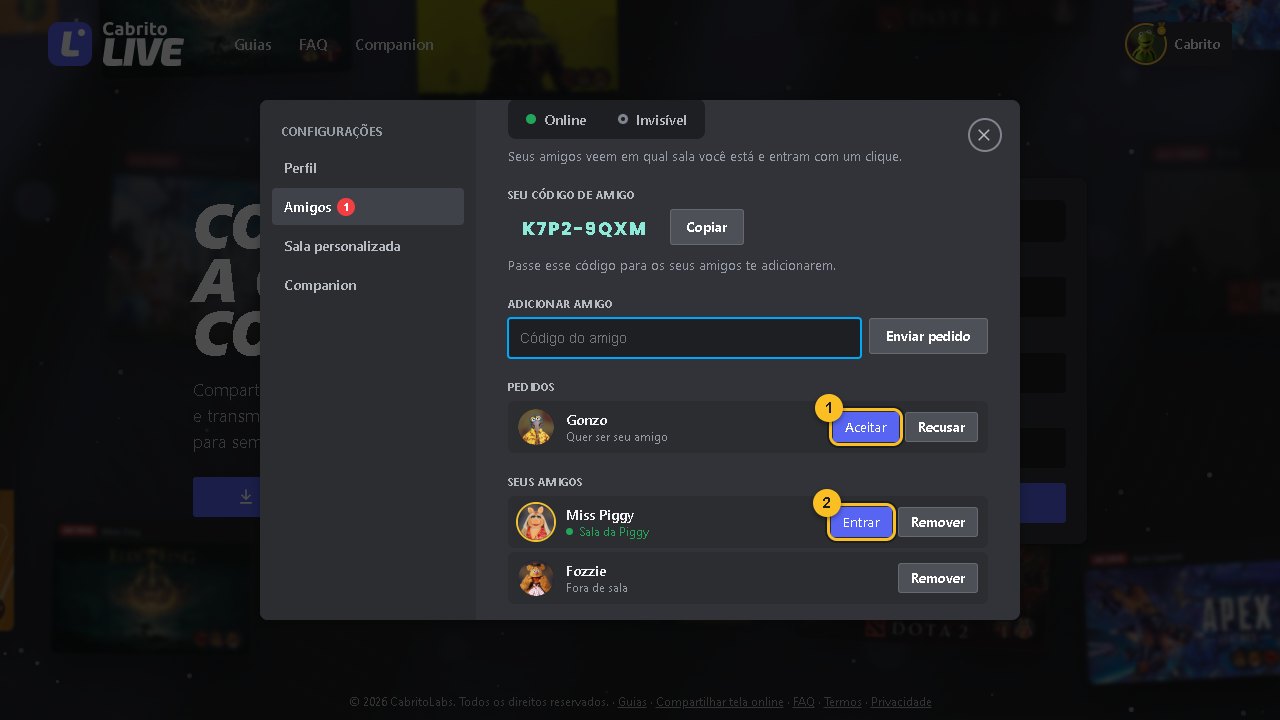
7Aceite pedidos e veja quem está online
- Clique em Aceitar nos pedidos que chegarem.
- Quando um amigo está numa sala, aparece o nome dela e o botão Entrar.
Online aqui quer dizer "numa sala agora". Quem está fora de sala aparece em cinza.
-
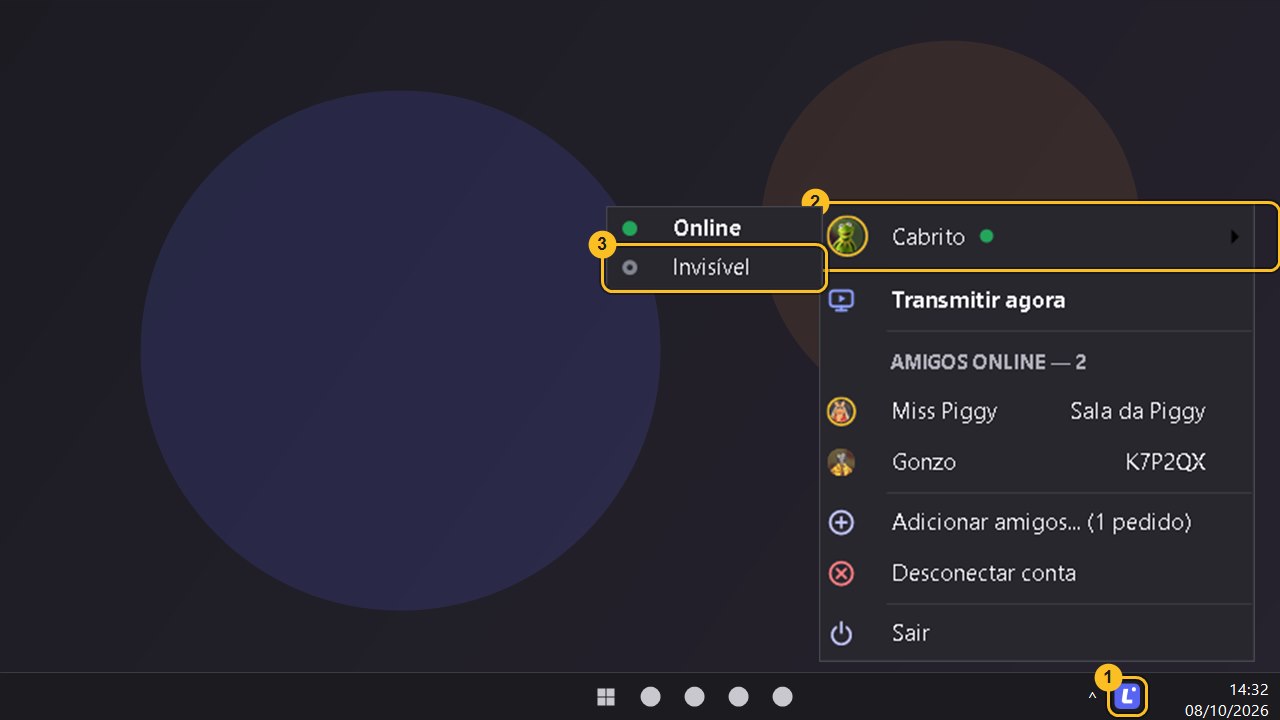
8Escolha seu status: online ou invisível
- Clique no ícone do Cabrito Live na bandeja.
- Passe o mouse no seu nome, no topo do menu. A bolinha ao lado do nome mostra o status atual: verde é Online, cinza vazada é Invisível.
- Escolha Invisível (ou Online para voltar).
Invisível: seus amigos não veem você nem a sua sala na lista, nem quando você começa a transmitir. Quem quiser entrar precisa do código ou do convite (link). No site, a mesma escolha fica em Seu status, na aba Amigos.
-
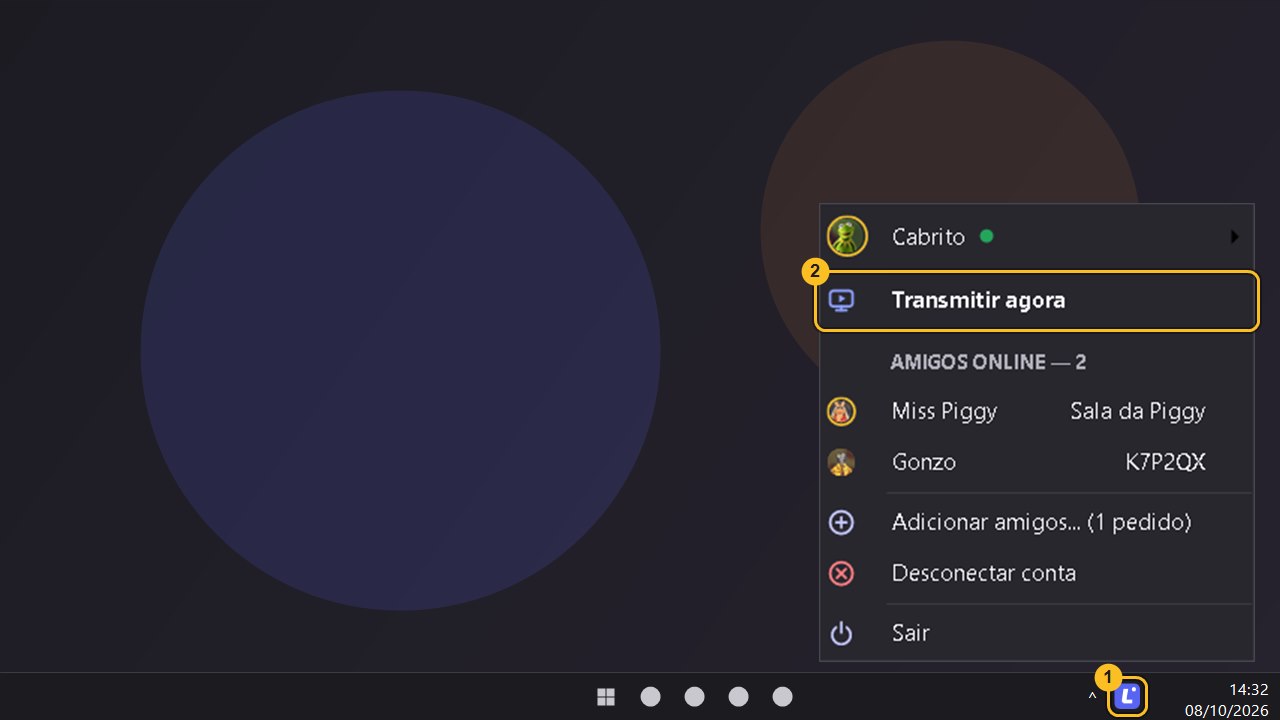
9Transmita em dois cliques
- Clique no ícone do Cabrito Live na bandeja.
- Clique em Transmitir agora.
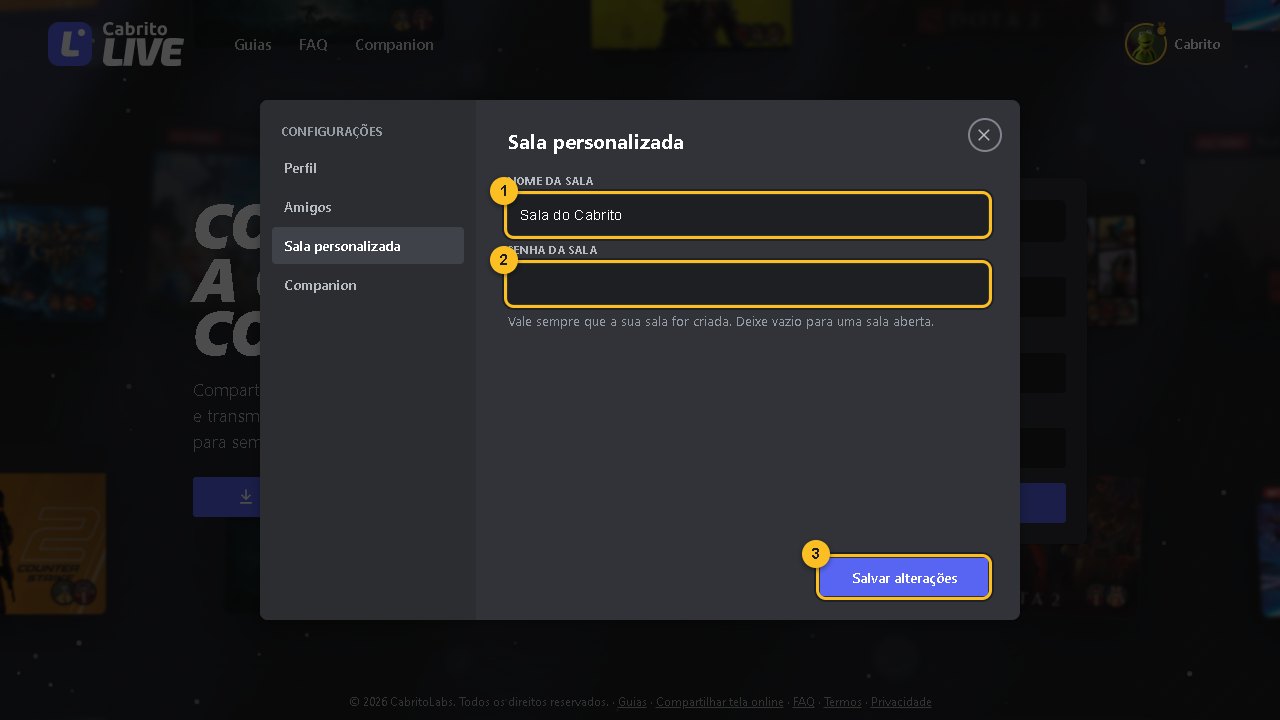
O navegador abre na sua sala: a sua sala personalizada (com o nome e a senha salvos nas configurações da conta, aba Sala personalizada) ou, se você não tem uma, uma sala nova.
-
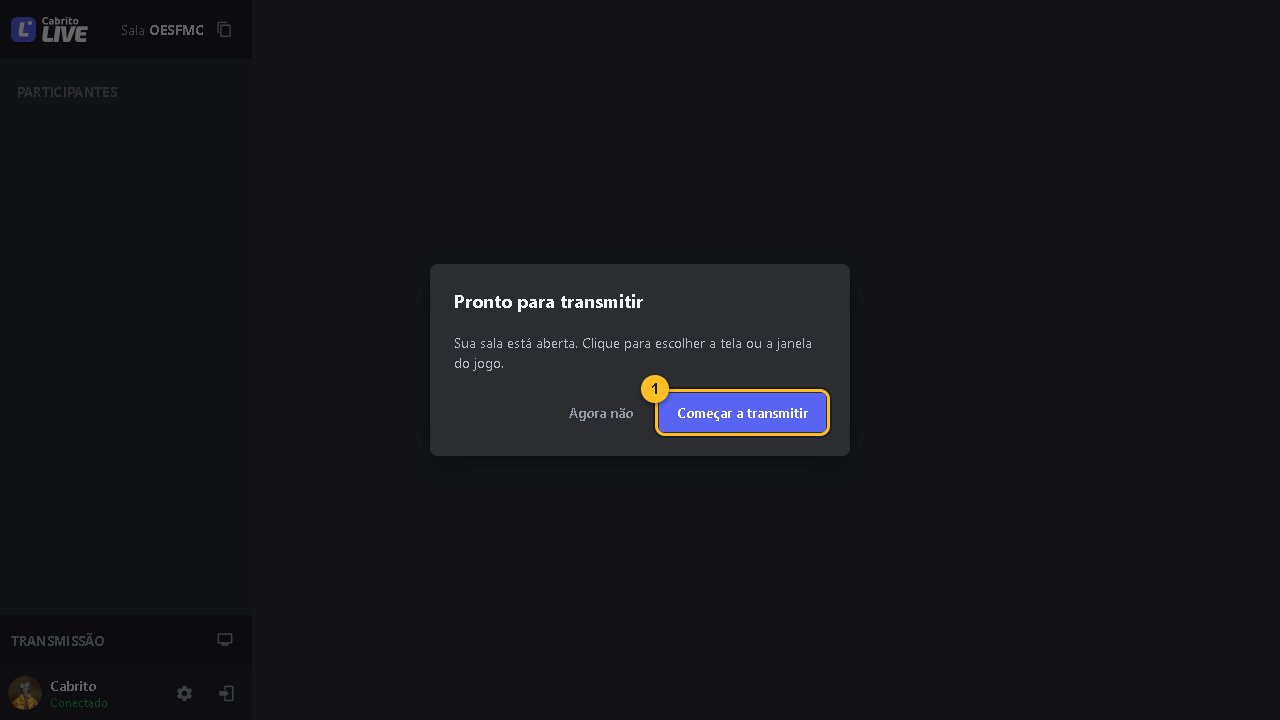
10Comece a transmitir
- Clique em Começar a transmitir e escolha a tela ou a janela do jogo.
O navegador só deixa compartilhar a tela depois de um clique seu, por isso esse passo existe. Seus amigos já veem você na sala pela lista de amigos.
-
11Entre na sala de um amigo em dois cliques
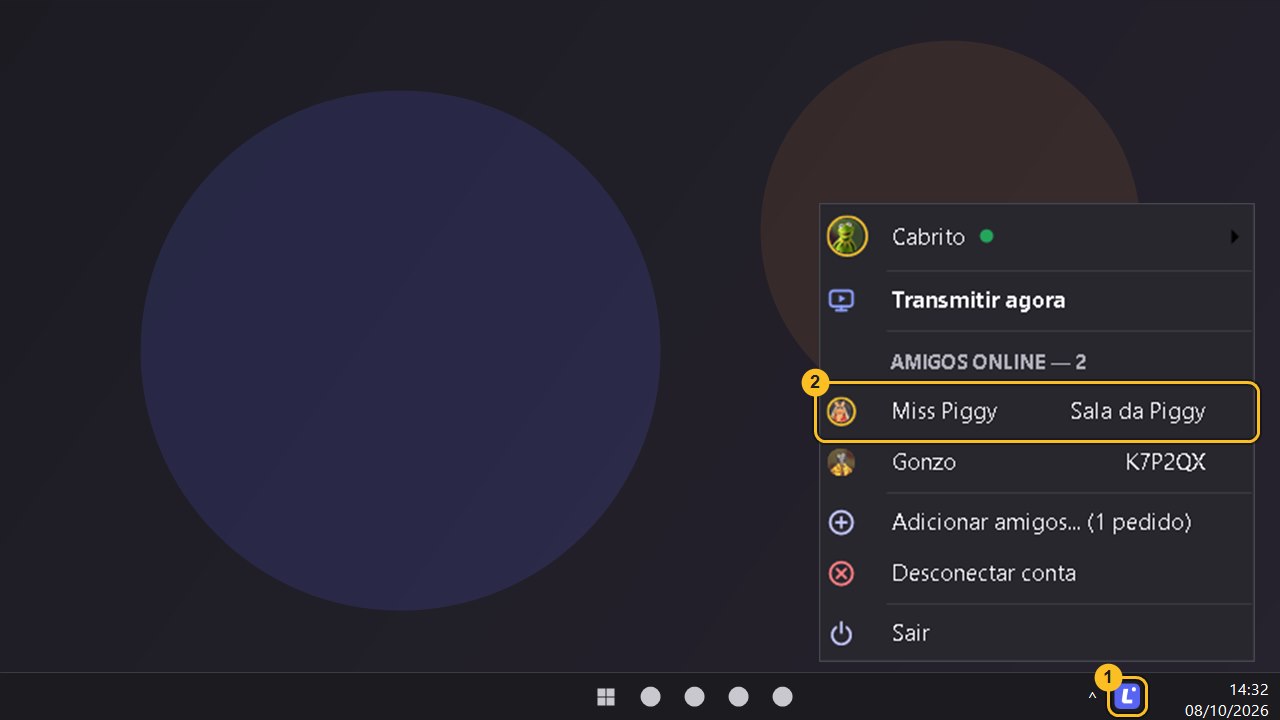
- Clique no ícone do Cabrito Live na bandeja.
- Em Amigos online, clique no amigo: o nome da sala aparece ao lado.
Só aparecem os amigos que estão numa sala agora. Se a sala for do seu amigo, você entra mesmo que ela tenha senha. Se ele estiver na sala com senha de outra pessoa, aparece (senha) e você entra pelo site. Conheça tudo na página do Companion.